Всему содержимому сайта WordPress система присваивает уникальный идентификационный номер. То есть, у всех статей (постов), страниц, разделов, медиафайлов, пользователей и тегов (меток) есть свой уникальный идентификационный номер ID. Нет ID у плагинов, меню, пунктов меню и вижджетов. Очень часто, при работе с сайтом, нужно определить ID WordPress элементов содержания, что мы и научимся делать в этой статье.
Обозначение ID это уникальный идентификатор. В принципе можно не вдаваться в подробности и просто знать, что при создании страницы, поста, раздела, медиафайла, пользователя и тега система присваивает им уникальный идентификационный номер, так называемое и обозначаемое ID.
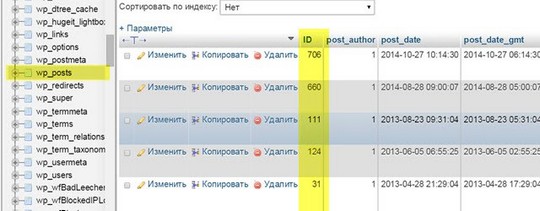
Назначение ID очень простое и связано с уникальностью кортежа (записи) в каждой таблице базы данных. То есть, система присваивает уникальный ID, который является одним из атрибутов записи таблицы БД, и вместе с тем это суррогатный первичный ключ этой записи. Например, по ID поста его можно вызвать, можно связать с ID пользователя и т.д. В общем, ID это такой уникальный номер который необходим для работы базы данных, а, следовательно, всей системы. Без знания ID не получится составить большинство запросов SQL к базе данных и написать специальные функциональные коды, например, простенький код «скрыть категории с главной страницы«.
Важно! Номер ID уникален только в пределах каждой таблицы базы данных.
Напомню, основное содержание сайта WordPress «лежит» в четырех таблицах базы данных:
wp_users (пользователи всех «мастей»);wp_post (посты сайта);wp_post_meta (страницы, прикрепленные медиафайлы);wp_terms (метки, категории, ссылки).Вывод: мы можем встретить статью и тег с одинаковым номером ID, но не можем встретить категорию и метку и одинаковым ID.
Для начала, рассмотрим несколько нестандартных способов. Они немного сложные, но включают мозги и позволяют поближе пообщаться с системой.
Этот способ может пригодиться, если нет доступа к административной панели сайта.
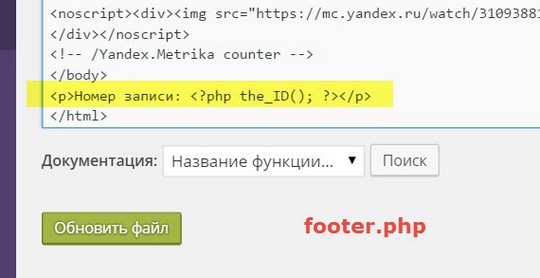
ID запиписи, по умолчанию, выводит следующая функция wordpress: the_ID(). Работает функция внутри цикла, без аргументов. Её и используем.
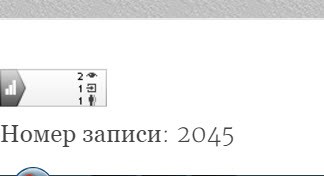
footer.php;<p>Номер записи: <?php the_ID(); ?></p> Принцип определения ID статей, тегов, разделов, пользователя единообразен.
Авторизуемся в административной панели сайта;
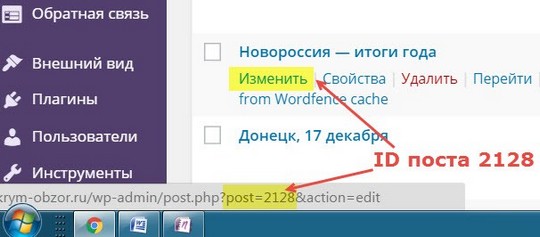
Чтобы узнать ID статьи, открываем вкладку Записи;
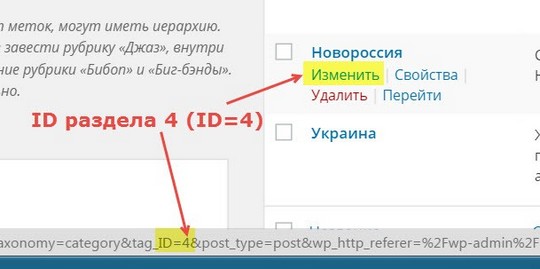
Чтобы узнать ID раздела, открываем вкладку Разделы;
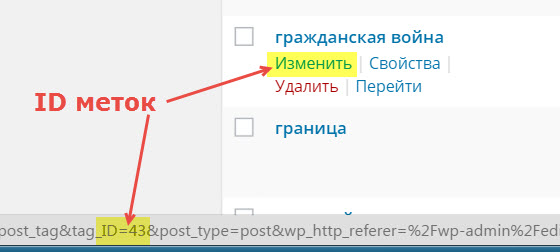
Чтобы узнать ID метки, открываем вкладку Метки;
tag_ID этой метки.Чтобы узнать ID пользователя, открываем вкладку Пользователи;
Можно узнать ID несколько иначе. Номер ID прекрасно виден на страницах редактирования записи, метки, раздела, пользователя, метки. Только смотрим ID не внизу, а в адресной строке браузера.
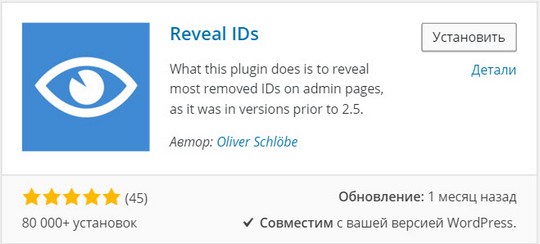
Если вас не устраивает вышеперечисленные способы определения ID записей, разделов, меток установите плагин: «Reveal IDs».
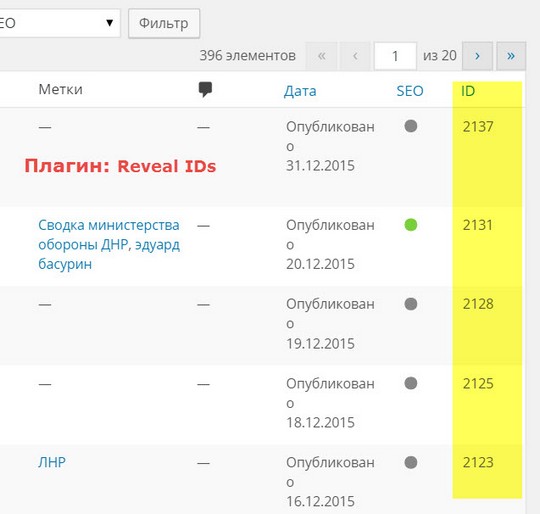
Плагин возвращает спискам постов, разделов, меток вид WordPress 2.5, где ID показывались отдельным столбцом.
Настроек у плагина нет. Устанавливаете плагин, активируете и смотрите ID, того что нужно.
В этой статья я показал, как посмотреть ID WordPress страницы, поста, раздела. Есть способы посмотреть ID WordPress через добавление различных кодов в файл functions.php, но эта не та задача, ради которой нужно править основной файл системы.
©www.wordpress-abc.ru
Комплексный подход к управлению ИТ-услугами — это не просто модный тренд, а насущная необходимость для выживания. Читать дальше
В этом материале мы рассмотрим основные проблемы обмена криптовалюты онлайн и обсудим, как минимизировать риски в условиях нестабильного рынка. Читать… Читать дальше
Какой хостинг для WordPress убьет ваш проект еще до старта. Читать дальше
В данном материале мы рассмотрим типовые ситуации выхода HDD из строя, оценим риски самостоятельного вмешательства и укажем на критический момент,… Читать дальше
Что такое Generative Engine Optimization — оптимизация под AI-поисковики и нейроответы Google, Яндекса, ChatGPT, Perplexity, GigaChat. Читать дальше ... Читать дальше
Читайте наш гайд, как превратить отзывы клиентов компании в конвейер горячих лидов. Конкретные тактики. Читать дальше ... Читать дальше