Пользователи WordPress разделены системой на пять групп. Каждая группа пользователей WordPress наделена своими правами по просмотру сайта и управлению его содержимым.
Одной из особенностей CMS WordPress является ее многопользовательность. Авторы дали возможность администратору сайта, разделять зарегистрированных пользователей на 5 групп, тем самым определяя им специфичные права на публикацию и/или управление сайтом.
Перечислю группы пользователей WordPress. По умолчанию в системе их пять.
Посмотрим на каждую роль подробнее.
Примечание: Некоторые плагины могут добавлять свои группы пользователей. Например плагин Yoast SEO добавляет: SEO Editor и SEO Manager.
Администратор сайта имеет самые большие права на управления содержимым сайта. Во время установки Worpress задается логин администратора и пароль для его авторизации. Считается, что первым администратором сайта является его владелец.
Администратор сайта, имеет все права на управление сайтом и его содержимым. Также он может назначать других администраторов сайта и менять права пользователей WordPress.
Редактор сайта имеет все права на работу со статьями и страницами сайта, включая статьи всех пользователей. Редактор не может редактировать код сайта и менять его визуальную конфигурацию.
Участник это группа пользователей, которые могут входить в консоль сайта, добавлять, удалять и редактировать только свои записи. Статьи участника должны одобряться администратором или редактор, для появления на сайте.
Автор WordPress, в отличие от участника, может публиковать свои статьи без одобрения редактора и администратора.
Подписчик WordPress, это любой зарегистрированный пользователь сайта. Подписчик может читать сайт и получать emailрассылки о выходе новых статей. Вообще говоря, сайт читать могут все, даже не зарегистрированные пользователи. А вот комментарии можно настроить только для зарегистрированных пользователей (подписчиков).
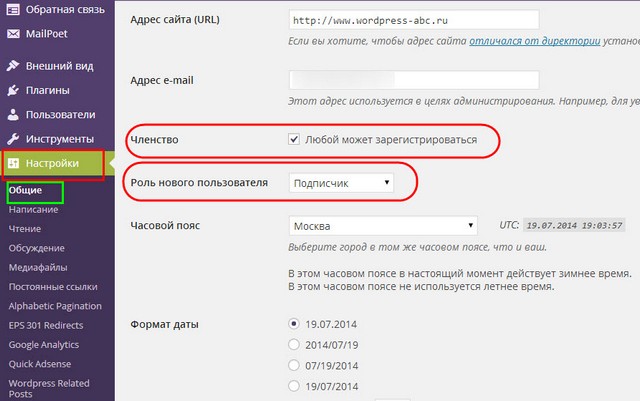
По умолчанию, для зарегистрированного пользователя определяется роль подписавшегося пользователя, как подписчик. Администратор сайта может поменять эту настройку. Можно любому подписавшемуся пользователю, назначить любой из пяти типов пользователя. Делается эта настройка на вкладке: Настройки →Общие (Общие настройки)→Строка: Роль нового пользователя.
Здесь же, администратор может полностью закрыть подписку пользователей. Достаточно снять галочку в строке: Членство: Любой может зарегистрироваться
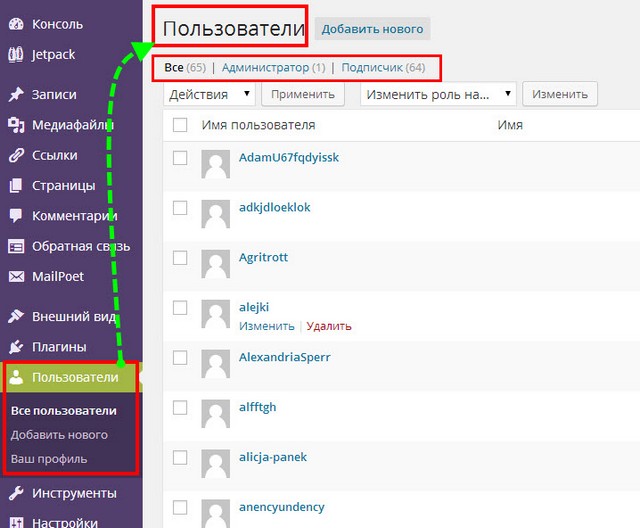
Управляются пользователи WordPress на вкладке «Пользователи», административного меню сайта. Здесь можно посмотреть весь список пользователей сайта, их права (роль) и их зарегистрированный email.
На этой вкладке можно менять права пользователей. Достаточно выделить галочкой пользователя и применить к нему действие, «Изменить роль….».
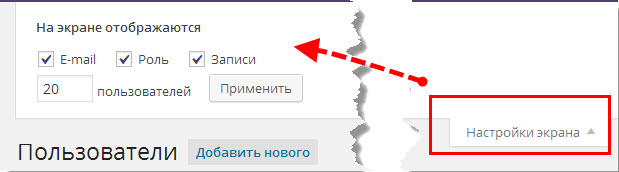
Отображение полей пользователей (eMail, роль, записи) можно настроить в выезжающем окне: Настройки экрана.
На вкладке «Пользователи» можно добавлять и удалять пользователей. Для удаления достаточно выделить галочкой пользователя и применить к нему действие удалить.
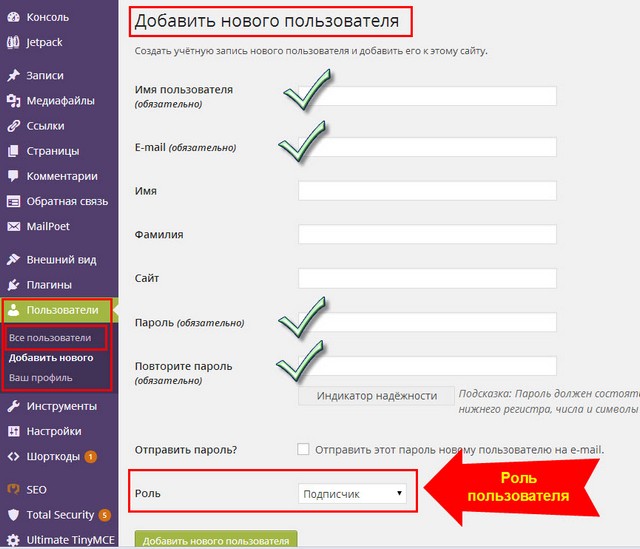
Для добавления пользователя, нажать кнопку «Добавить нового», заполнить форму добавления нового пользователя.
Пользователи WordPress, как и статьи сайта, можно экспортировать и импортировать с других сайтов. Не обязательно сайтов WordPress.
По умолчанию пользователей система WordPressне экспортирует и не импортирует. Более того, «родные» плагины экспорта и импорта WordPress, которые создают XML-файл, не перемещают пользователей сайта.
Для перемещения пользователей сайта нужен другой, специальный плагин. Например, Import Users from CSV. Но это плагин старенький и давно не обновлялся.
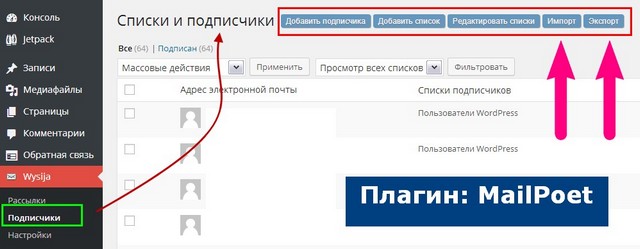
Можно для экспорта и импорта пользователей, пойти другим путем. Установить плагин почтовых рассылок WordPress. Например: MailPoet или MailPress или MailMunch. У этих плагинов есть встроенные элементы экспорта и импорта подписчиков.
Для переноса (экспорта) подписчиков нужно сформировать файл с их списком в формате CSV. Эти инструменты позволяют импортировать любых подписчиков в этом формате. Например, можно импортировать своих подписчиков из Joomla или наоборот экспортировать на Joomla, своих подписчиков WordPress.
Примечание
Для расширения управления ролями пользователей и повышения безопасности сайта, есть очень хороший плагин: Advanced Access Manager: ru.wordpress.org/plugins/advanced-access-manager/
©www.wordpress-abc.ru
Комплексный подход к управлению ИТ-услугами — это не просто модный тренд, а насущная необходимость для выживания. Читать дальше
В этом материале мы рассмотрим основные проблемы обмена криптовалюты онлайн и обсудим, как минимизировать риски в условиях нестабильного рынка. Читать… Читать дальше
Какой хостинг для WordPress убьет ваш проект еще до старта. Читать дальше
В данном материале мы рассмотрим типовые ситуации выхода HDD из строя, оценим риски самостоятельного вмешательства и укажем на критический момент,… Читать дальше
Что такое Generative Engine Optimization — оптимизация под AI-поисковики и нейроответы Google, Яндекса, ChatGPT, Perplexity, GigaChat. Читать дальше ... Читать дальше
Читайте наш гайд, как превратить отзывы клиентов компании в конвейер горячих лидов. Конкретные тактики. Читать дальше ... Читать дальше