Один плагин Jetpack заменит более 30-ти плагинов WordPress. Это не фантазия, а реальность, предлагаемая 42- мя разработчиками плагина Jetpack и WordPress.org.
Плагин Jetpack ранее был доступен, только на бесплатных сайтах WordPress.org, причем он был органично встроен в систему. На сегодня, этот мощный плагин доступен для бесплатной установки на любой сайт WordPress, не зависимо от хостинга.
По функциональному наполнению и по бесконфликтной, можно даже сказать, органичной работе с WordPress этот плагин один из лучших.
В рамках одной статьи, я НЕ смогу подробно рассказать обо всех возможностях плагина, но пройтись по основным настройкам мне «вполне под силу».
Примечание: Плагин мощный, поэтому перед первой установкой плагина отключите плагины, которые вы ставили на сайт ранее. На всякий случай. Также, на всякий случай, сделайте полную резервную копию сайта.
Плагин Jetpack, устанавливается любым из предусмотренных способов установки плагинов на WordPress.
После установки, плагин самостоятельно активирует основной функционал плагина. Это большой объем и не всегда нужный в полном объеме. Кроме этого, чтобы не получить после установки перегруз сервера, вы можете отключить не нужный функционал плагина.
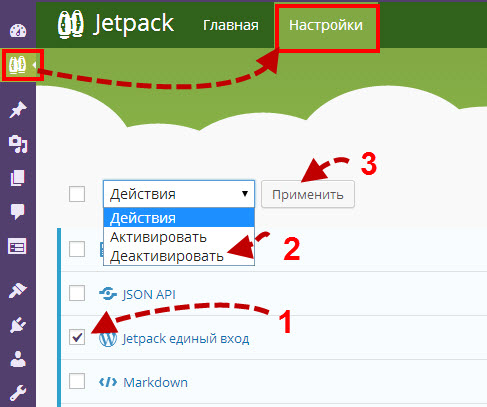
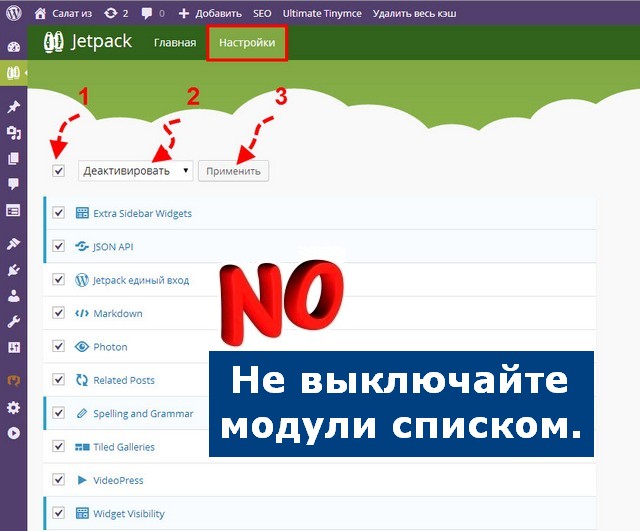
Для этого войдите в Jetpack→Настройки и отключите все возможности плагина (лучше по отдельности). После ознакомления с функциями плагина, активируйте их по мере надобности. Не активируйте/деактивируйте функциональные модули плагина списком, только по отдельности. Возможен перегруз.
Примечание: На сегодня (2018 год) настройки плагина «спрятаны» внизу страницы на мелкой ссылке «Debug».
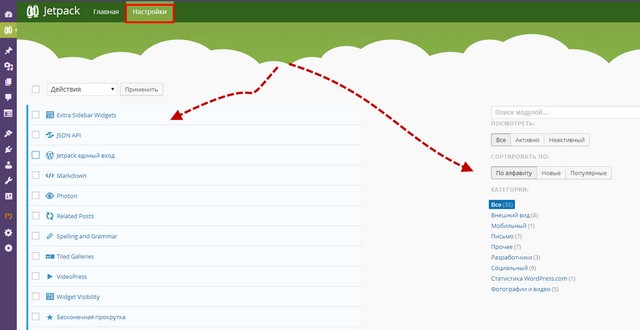
После установки плагина вам доступны его 33 функциональных возможности. Их так много, что авторы разбили их на удобные категории.
• Все (33)
• Внешний вид (8)
• Мобильный (1)
• Письмо (7)
• Прочее (7)
• Разработчики (3)
• Социальный (9)
• Статистика WordPress.com (1)
• Фотографии и видео (5)
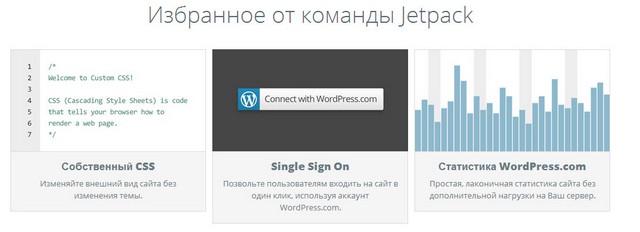
Разработчики плагина выделили три основные функции плагина.
Эта функция позволяет менять CSS сайта без редактирования его шаблона. Соответственно, при обновлении рабочего шаблона ваши редакции CSS шаблона не исчезают и не нужно каждый раз после обновления шаблона заново редактировать его внешний вид.
Учет посещаемости вашего сайта от Jetpack это знакомая статистика сайта от WordPress.org. Не грузит базу данных и сервер, учитывает общую посещаемость сайта, статистику посещаемости всех страниц сайта по отдельности. Учет ведется по дням, месяцам, голам. Статистика никогда не обнуляется.
Позволяет входить в WordPress.org, одним кликом. Кроме этого позволяет синхронизировать другие плагины с WordPress.org,например плагин антиспама Akismet.
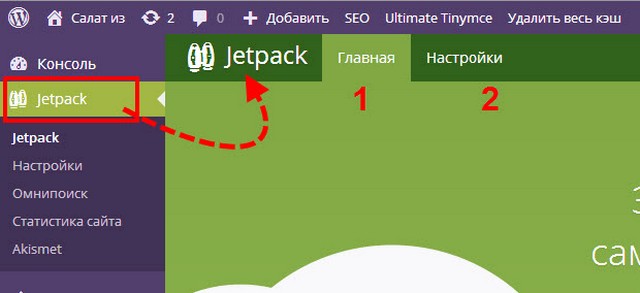
Последнее обновление Jetpack , «сделало» страницы управления плагином еще более понятными. Основная страница плагина Jetpack, на которую можно попасть, перейдя по ссылке: Jetpack.
На главной странице плагина две вкладки: Главная и Настройки.
На Главной, кратко рассказывается обо всех возможностей плагина. На вкладке «Настройки» вы можете, включит/ отключить каждый функциональный модуль плагина, и если есть настройки, настроить каждый модуль в отдельности.
Не все функциональные модули имеют свои настройки. Кнопка настроек каждой функции палгина, вы можете найти на главной странице палгина, в его строке.
Все настройки функций связаны с настройками системы и при попытке перехода в настройки каждой функции вы перенаправитесь на соответствующую страницу настройки WordPressв рамках административной панели своего сайта.
©www.wordpress-abc.ru
Полное руководство по выбору профессиональной веб-студии для создания сайта, а не просто исполнителя. Читать дальше
Синтетическое моторное масло для вашего двигателя — это надежность, защита и долговечность. Как правильно выбрать масло для легкового автомобиля. Читать дальше
Почему невозможно переоценить важность разработки веб-сайта. Как современные технологии и методологии разработки превращают обычный сайт в мощный инструмент коммуникации, который… Читать дальше
В условиях высочайшей конкуренции, когда скорость принятия решений становится критическим преимуществом, на помощь бизнес-аналитику приходит новая генерация инструментов — мощь… Читать дальше
Продвижение сайтов WordPress — это только установить SEO-плагин и прописать ключевые слова. К сожалению, этого давно недостаточно. Читать дальше ... Читать дальше
Пошаговая инструкция, которая поможет вам сделать правильный выбор масло для легкового автомобиля. Читать дальше